在当今数字化时代,惠普(HP)作为全球领先的科技公司,为用户提供了涵盖打印机、笔记本电脑、台式机以及一系列其他硬件产品的广泛解决方案。为确保这些设备能够发挥最佳性能、实现最新功能并保持安全稳定运行,及时获取并安装正确的软件和驱动程序至关重要。本文将为您详细介绍如何通过惠普官方客户支持渠道,轻松找到并下载所需资源。
一、为什么需要官方软件和驱动程序?
驱动程序是操作系统与硬件设备(如打印机、显卡、声卡)之间的“翻译官”。没有正确的驱动程序,设备可能无法工作或性能受限。官方软件则能提供增强功能,例如打印机管理工具、系统诊断程序或安全更新。使用惠普官方提供的资源可以确保:
- 兼容性:与您的特定设备型号和操作系统完美匹配。
- 安全性:避免第三方来源可能包含的恶意软件或病毒。
- 可靠性:获得经过严格测试的稳定版本,减少系统崩溃风险。
- 性能优化:释放硬件全部潜力,并修复已知问题。
二、如何访问惠普官方下载与支持中心?
最直接的方式是访问惠普官方网站的支持页面(support.hp.com)。这是获取所有正版软件、驱动程序、固件更新以及故障排除指南的核心门户。
三、分步下载指南:
步骤1:识别您的产品
您需要知道设备的准确型号。通常可以在设备机身(如底部标签)、电池仓内、原始包装箱或通过系统信息(例如在Windows中运行“dxdiag”或查看“系统信息”)查找到。对于打印机,型号通常在控制面板附近或前盖内。
步骤2:访问支持网站并输入型号
进入support.hp.com后,您会在页面醒目位置找到搜索栏。直接输入您的产品型号(例如“HP LaserJet Pro MFP M428fdw”、“HP Pavilion Gaming Laptop 16-a0xxx”),然后从下拉建议中选择准确的产品。
步骤3:选择操作系统
页面将自动跳转到您产品的专属支持页面。在这里,您需要手动选择设备当前运行的操作系统及其版本(例如,Windows 11 64位)。这一点非常重要,因为针对不同系统的驱动程序是不同的。
步骤4:浏览和下载
支持页面通常会分类列出可用资源:
- 驱动程序:包括基本的设备功能驱动程序、BIOS更新、芯片组驱动等。
- 软件解决方案:如惠普通用打印驱动程序(用于企业打印管理)、功能丰富的打印机助手软件、设备健康管理工具等。
- 固件:用于更新设备内部系统软件。
- 手册与文档。
您可以根据类别查找,或直接查看“推荐”或“全部驱动程序”列表。点击所需项目旁的“下载”按钮即可。
步骤5:安装与更新
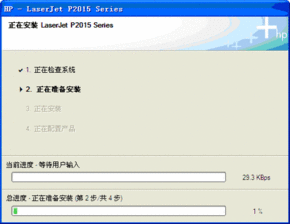
下载完成后,通常是一个.exe可执行文件。运行该文件并按照屏幕上的安装向导提示操作即可。建议在安装重要驱动(如BIOS)前,关闭所有其他程序并确保电脑连接稳定电源。
四、其他实用工具与支持方式
- HP Support Assistant(惠普支持助手):这是一款预装在惠普电脑上的强大工具。它可以自动检测您的电脑型号、操作系统,并主动通知您可用的驱动更新、系统优化提示和故障排除选项。强烈建议惠普笔记本和台式机用户定期使用此工具。
- HP Smart App(惠普智能应用):对于打印机用户,这款移动和桌面应用提供了便捷的打印、扫描、墨水订购和设备管理功能,并能帮助设置新打印机和检查状态。
- 联系惠普客户支持:如果您在查找或安装过程中遇到困难,可以直接通过官网寻求帮助。惠普提供了在线聊天、社区论坛、电话支持等多种渠道,专业客服人员可以为您提供实时指导。
五、重要提示与最佳实践
- 定期检查更新:尤其是安全补丁和关键驱动,以防范漏洞并提升体验。
- 创建系统还原点:在进行重大驱动或BIOS更新前,建议创建Windows系统还原点,以便在出现问题时回退。
- 按需下载:并非所有列出的驱动都需要安装。通常只需下载和安装那些标有“推荐”或您遇到问题的设备相关驱动。
- 保持有序:将下载的驱动程序安装文件保存在一个专门的文件夹中,以备将来重新安装系统时使用。
通过充分利用惠普官方提供的软件和驱动程序下载资源及其客户支持服务,您可以确保您的惠普设备始终保持最佳状态,从而高效、安全地完成工作与娱乐。记住,官方支持渠道永远是您最可靠的第一选择。