在数字化时代,计算机软件已成为我们日常生活和工作不可或缺的一部分。无论是处理文档、编辑图片,还是管理财务、休闲娱乐,软件都在其中扮演着关键角色。本文将为初学者提供一份全面的电脑软件使用指南,帮助您快速掌握基础概念和实用技巧。
一、什么是计算机软件?
计算机软件是指一系列指令和数据的集合,它告诉计算机如何执行特定任务。软件可以分为两大类:系统软件和应用软件。
系统软件是计算机的基础,负责管理和控制硬件资源,为其他软件提供运行环境。常见的系统软件包括:
- 操作系统:如 Windows、macOS、Linux,是用户与计算机硬件之间的桥梁
- 驱动程序:使操作系统能够识别和使用特定硬件设备
- 实用工具:如磁盘清理、杀毒软件等,用于维护系统健康
应用软件则是为满足用户特定需求而设计的程序,例如:
- 办公软件:Microsoft Office、WPS Office,用于文档处理、表格计算等
- 多媒体软件:Photoshop、Premiere,用于图像和视频编辑
- 通信软件:微信、QQ、Zoom,用于人际交流
- 专业软件:AutoCAD、MATLAB,服务于特定行业需求
二、如何获取和安装软件?
- 获取软件:
- 官方网站:最安全可靠的来源
- 应用商店:如 Microsoft Store、Mac App Store,提供经过验证的软件
- 第三方下载站:需谨慎选择,避免下载到捆绑恶意软件的程序
- 安装软件:
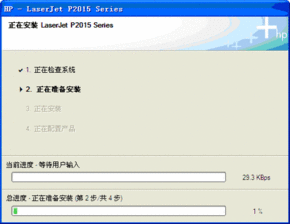
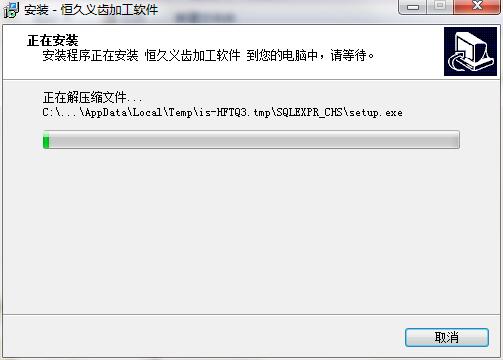
- 下载安装程序后,通常双击运行即可开始安装
- 注意阅读安装过程中的选项,避免安装不必要的附加软件
- 选择安装位置时,建议保持默认或指定非系统盘(如D盘)
三、软件使用基础技巧
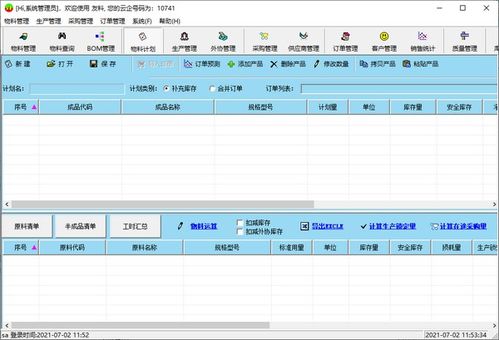
- 界面熟悉:大多数软件界面包含菜单栏、工具栏、工作区和状态栏。花几分钟了解这些元素的功能,能显著提高使用效率。
- 快捷键掌握:
- 通用快捷键:Ctrl+C(复制)、Ctrl+V(粘贴)、Ctrl+S(保存)
- 软件特定快捷键:如 Photoshop 中 Ctrl+J 复制图层
- 自定义快捷键:许多软件允许用户设置个人习惯的快捷键组合
- 文件管理:
- 建立清晰的文件夹结构分类保存文件
- 定期备份重要数据到外部存储设备或云端
- 使用有意义的文件名,避免使用“新建文档1”这类模糊名称
四、软件学习路径建议
- 明确需求:根据您的实际需要选择学习的软件,不必追求掌握所有软件。
- 循序渐进:
- 第一阶段:掌握基础操作,能完成简单任务
- 第二阶段:学习进阶功能,提高工作效率
- 第三阶段:探索高级技巧,解决复杂问题
- 学习资源:
- 官方教程和帮助文档
- 在线视频教程(B站、YouTube等平台)
- 专业书籍和社区论坛
五、软件使用注意事项
- 安全第一:
- 只从可信来源下载软件
- 安装时注意取消勾选不必要的附加程序
- 定期更新软件,修复安全漏洞
- 版权意识:尊重软件知识产权,尽量使用正版软件。许多软件提供免费版本或学生优惠。
- 性能优化:
- 不要安装过多不必要的软件
- 定期清理不再使用的程序
- 注意软件兼容性,避免冲突
六、常见问题与解决方案
- 软件无法安装:检查系统要求是否满足,是否有足够磁盘空间,是否以管理员身份运行安装程序。
- 软件运行缓慢:关闭不必要的后台程序,检查是否有新版本可用,增加计算机内存。
- 软件崩溃或出错:尝试重启软件,检查文件是否损坏,重新安装软件。
###
计算机软件的学习是一个持续的过程,新技术和新软件不断涌现。保持好奇心和学习的热情,定期花时间探索新功能,您会发现软件不仅能提高工作效率,还能为生活增添乐趣。记住,熟练使用软件的关键在于实践——多操作、多尝试、不怕犯错,您将很快从新手成长为熟练用户。
无论您是学生、职场人士还是退休人员,掌握计算机软件使用技能都将为您打开一扇通往数字世界的大门,让您更好地适应这个快速变化的时代。